Domain alternativtinte.de kaufen?
Wir ziehen mit dem Projekt
alternativtinte.de um.
Sind Sie am Kauf der Domain
alternativtinte.de interessiert?
domain@kv-gmbh.de · 0541-91531010
Domain alternativtinte.de kaufen?
Konnte iTunes keine Verbindung zum iTunes Store herstellen?
Es gibt mehrere mögliche Gründe dafür, dass iTunes keine Verbindung zum iTunes Store herstellen kann. Es könnte ein Problem mit der Internetverbindung geben, oder es könnte ein Problem mit den iTunes-Servern geben. Es könnte auch sein, dass die Einstellungen in iTunes nicht korrekt konfiguriert sind. Es kann hilfreich sein, die Internetverbindung zu überprüfen, iTunes zu aktualisieren und die Einstellungen zu überprüfen, um das Problem zu beheben. **
iTunes Filme
Once Upon a Time... i...John Wick: Kapitel 3Fast & Furious: H...ES Kapitel 2Mehr Ergebnisse **

Ähnliche Suchbegriffe für Itunes
Top-Angebote
Produkte zum Begriff Itunes:
-
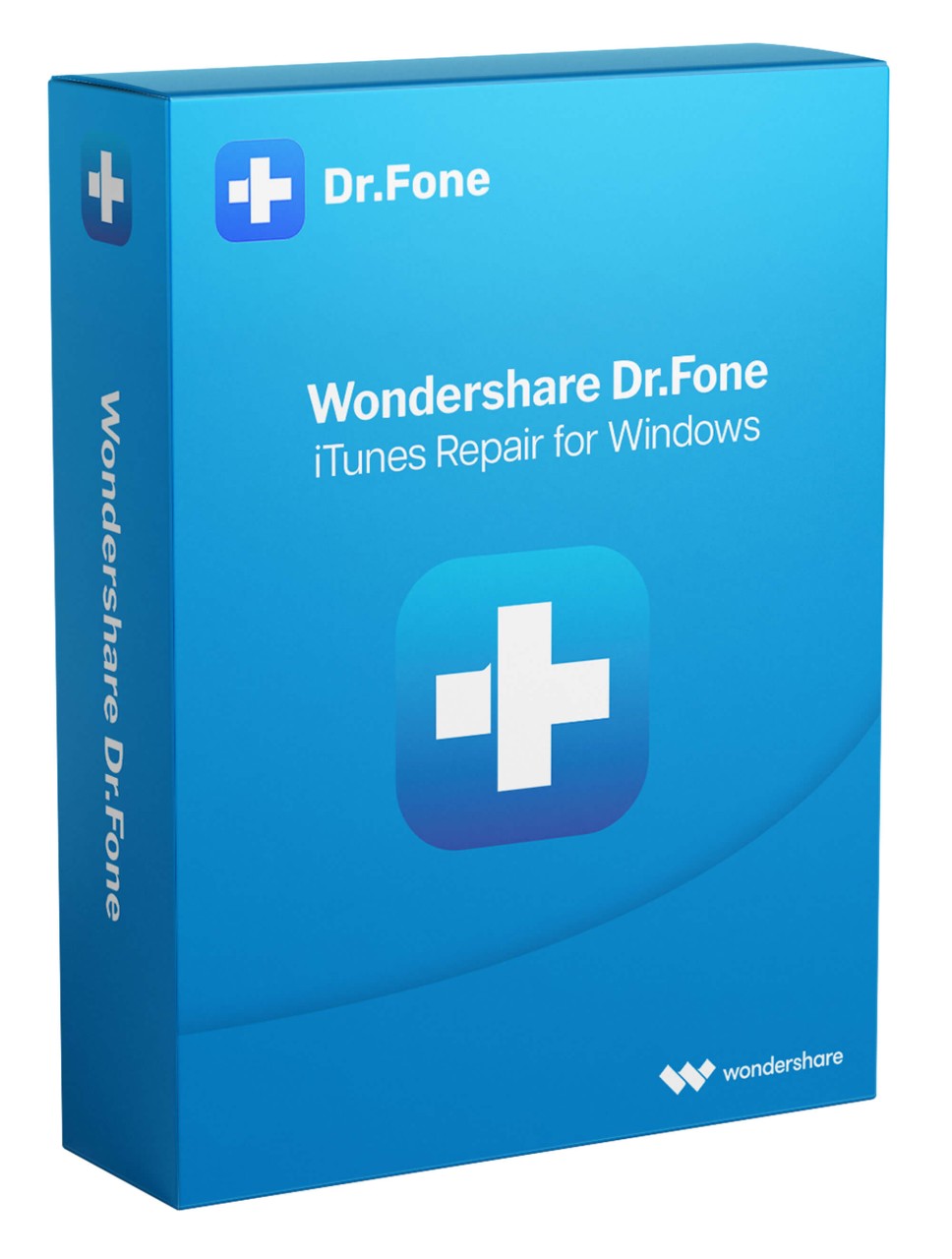
Wondershare Dr.Fone - iTunes Repair for WindowsBeleben Sie Ihr iTunes-Erlebnis mit Wondershare Dr.Fone - iTunes Repair für Windows Einführung Sind Sie es leid, sich mit Störungen und Problemen in Ihrem iTunes-Erlebnis herumzuschlagen? Suchen Sie nicht weiter! Wondershare Dr.Fone - iTunes Repair für Windows ist hier, um Ihre iTunes-Bibliothek zu retten und Ihre Musik und Medien wieder auf Kurs zu bringen. Lassen Sie uns erkunden, wie diese revolutionäre Software Ihre iTunes-Sorgen in Musik für Ihre Ohren verwandeln kann. Die Magie von Dr.Fone - iTunes Repair für Windows Wondershare versteht den Frust, der mit einer fehlerhaften iTunes-Bibliothek einhergeht. Mit Dr.Fone - iTunes Repair für Windows können Sie sich von den häufig auftretenden iTunes-Fehlern verabschieden, die Ihre musikalische Reise unterbrechen. Diese Software ist wie eine Wartung für Ihr iTunes, die es in seine frühere Pracht zurückversetzt. Vorteile der Verwendung von Dr.Fone - iTunes Repair für Windows Nahtlose Reparatur: Sagen Sie Fehlermeldungen Lebewohl! Dr....99,90 €*Versand: 0,00 €Sichere Weiterleitung zum Anbieter

-
Wie kann ich meine Tintenpatronen kostengünstig und umweltfreundlich nachfüllen? Wo finde ich eine Anleitung für die Tintennachfüllung meiner Druckerpatronen?
Du kannst deine Tintenpatronen kostengünstig und umweltfreundlich nachfüllen, indem du Nachfüllsets oder Refill-Stationen verwendest. Diese sind in vielen Bürobedarfsgeschäften oder online erhältlich. Eine Anleitung für die Tintennachfüllung deiner Druckerpatronen findest du in der Regel auf der Verpackung des Nachfüllsets oder auf der Website des Herstellers. **
-
Welches iTunes ist besser geeignet: iTunes 32-Bit oder iTunes 64-Bit? Was ist denn der Unterschied?
Die Wahl zwischen iTunes 32-Bit und iTunes 64-Bit hängt von der Version deines Betriebssystems ab. Wenn du ein 32-Bit-Betriebssystem hast, solltest du iTunes 32-Bit verwenden. Wenn du jedoch ein 64-Bit-Betriebssystem hast, wird empfohlen, iTunes 64-Bit zu verwenden, da es die Leistung und Stabilität verbessern kann. Der Hauptunterschied besteht darin, dass iTunes 64-Bit mehr Speicher nutzen kann und somit besser für Systeme mit mehr als 4 GB RAM geeignet ist. **
-
Was ersetzt iTunes?
Was ersetzt iTunes? Mit der Einführung von Apple Music hat Apple iTunes als primäre Plattform für Musik-Streaming und -Downloads abgelöst. Apple Music bietet eine umfassende Bibliothek mit Millionen von Songs, Alben und Playlists, die auf verschiedenen Geräten abgespielt werden können. Darüber hinaus bietet Apple Music personalisierte Empfehlungen basierend auf dem Hörgeschmack des Nutzers und ermöglicht es, Musik offline zu speichern. Somit hat Apple Music iTunes als zentrale Anlaufstelle für Musikliebhaber ersetzt. **
-
Wird iTunes abgeschaltet?
Wird iTunes abgeschaltet? Es gab Gerüchte darüber, dass Apple plant, iTunes einzustellen, da das Unternehmen begonnen hat, seine Dienste aufzuteilen und in separate Apps wie Apple Music, Apple TV und Apple Podcasts zu integrieren. Es scheint jedoch, dass iTunes nicht vollständig abgeschaltet wird, sondern nur in verschiedene Anwendungen aufgeteilt wird, um die Benutzererfahrung zu verbessern. Es ist ratsam, sich über offizielle Ankündigungen von Apple auf dem Laufenden zu halten, um über etwaige Änderungen informiert zu werden. Was denkst du darüber? **


Welches Format iTunes?
Welches Format iTunes? iTunes unterstützt verschiedene Audioformate wie MP3, AAC, WAV und AIFF. Bei der Wiedergabe von Musikdateien konvertiert iTunes automatisch das Format in ein für das Gerät optimiertes Format. Es ist wichtig zu beachten, dass iTunes DRM-geschützte Dateien im AAC-Format unterstützt. Darüber hinaus können Benutzer auch ihre eigenen Einstellungen für das bevorzugte Audioformat in den iTunes-Einstellungen festlegen. Insgesamt bietet iTunes eine Vielzahl von Formaten, um sicherzustellen, dass Benutzer ihre Musik in der gewünschten Qualität genießen können. **
Wie kann ich iTunes-Filme auf meinem PC ohne iTunes ansehen?
Um iTunes-Filme auf Ihrem PC ohne iTunes anzusehen, können Sie eine alternative Videoplayer-Software verwenden, die iTunes-Filme unterstützt. Einige beliebte Optionen sind VLC Media Player, Windows Media Player und Kodi. Sie können die Filme auch auf Ihr Gerät herunterladen und mit einer kompatiblen Videoplayer-App ansehen. **
Top-Angebote
Produkte zum Begriff Itunes:
-
Wondershare Dr.Fone - iTunes RepairBitte beachten Sie, dass die Lizenz die Nutzung auf bis zu 5 mobilen Geräten und 2 Computern erlaubt. Wenn Sie Daten für mehr als 5 Geräte oder auf einen anderen PC übertragen möchten, müssen Sie einen neuen Tarif abschließen, um die Nutzung fortsetzen zu können. Wondershare Dr.Fone – iTunes Repair: Die zuverlässige Lösung für alle iTunes-Probleme iTunes-Probleme können frustrierend sein und den Zugriff auf Ihre Musik, Videos oder Backups erschweren. Mit Wondershare Dr.Fone – iTunes Repair beheben Sie Fehler schnell und sicher, ohne Ihre wertvollen Daten zu verlieren. Egal ob Synchronisationsprobleme, Installationsfehler oder unbekannte Fehlermeldungen – diese Software bringt Ihr iTunes in wenigen Minuten wieder zum Laufen. Im Gegensatz zu herkömmlichen Reparaturmethoden bietet Dr.Fone eine intuitive Bedienoberfläche, die sowohl für Einsteiger als auch für Profis geeignet ist. Sie benötigen keine technischen Vorkenntnisse – ein Klick genügt, um Ihr iTunes-System zu analysieren und gezielt zu reparieren. So sparen Sie Zeit, vermeiden komplizierte Neuinstallationen und können Ihre Apple-Geräte wieder ohne Unterbrechungen nutzen. Dr.Fone – iTunes Repair ist mit allen aktuellen iTunes-Versionen kompatibel und unterstützt ausschließlich Windows- und iOS-Geräte. So ist sichergestellt, dass Sie unter den unterstützten Betriebssystemen von einer schnellen und sicheren Fehlerbehebung profitieren. Ihre Vorteile mit Wondershare Dr.Fone – iTunes Repair Reparieren Sie über 200 iTunes-Fehler und -Probleme iTunes-Reparatur ohne Datenverlust Mit nur einem Klick iTunes in Sekunden optimieren Vollständig kompatibel mit allen iTunes- iTunes-Probleme schnell und einfach beheben Reparieren Sie iTunes-Fehler iTunes-Komponenten funktionieren aus verschiedenen Gründen nicht. Mögliche Ursachen sind der Fehler 0xc00007b, iTunes lässt sich nicht auf die neueste Version aktualisieren, iTunes friert ein oder stürzt ab. In diesem Fall können Sie die Funktion „iTunes-Fehler reparieren“ verwenden, um iTunes-Komponenten zu reparieren. Beheben Sie Verbindungsprobleme mit iTunes Wenn Ihr iPhone nicht erkannt wird oder keine Verbindung zum iTunes Store hergestellt werden kann, liegt möglicherweise ein Problem mit den iTunes-Verbindungsmodulen vor. Möglicherweise werden Fehler wie iTunes-Fehler 14, iTunes-Fehler 13010 usw. angezeigt. Wählen Sie in diesem Fall einfach die Funktion „iTunes-Verbindungsprobleme reparieren“, um das Problem zu beheben. iTunes-Synchronisierungsfehler reparieren Wenn die Synchronisierung mit iOS-Geräten fehlschlägt, Fehler 54 auftritt oder Symptome wie „iTunes Match wird nicht synchronisiert“ auftreten, bleibt iTunes beim „Warten auf Kopieren der Elemente“ hängen. Wählen Sie in diesem Fall die Funktion „iTunes-Synchronisierungsfehler reparieren“, damit iTunes schnell wieder funktioniert. Komplettlösung zur iTunes-Reparatur Neben Installations-, Update- und Startfehlern treten auch Verbindungsfehler bei der Synchronisierung auf. Egal, was Ihnen begegnet – dieses iTunes-Reparaturtool bietet immer eine Lösung. Hohe Erfolgsquote Reparieren Sie iTunes mit der höchsten Erfolgsquote auf den Normalzustand. Kein Datenverlust Behalten Sie Ihre iTunes-Daten bei der Behebung von Problemen vollständig intakt. Alle iTunes-Fehler Über 100 verschiedene iTunes-Probleme und -Fehler können behoben werden. 1-Klick-Fix Wählen Sie die richtige Option und reparieren Sie iTunes mit nur einem Klick. Schritte zur Verwendung der iTunes-Reparaturfunktion Schritt 1 Starten Sie das Programm auf Ihrem Computer. Wählen Sie „Systemreparatur“ und anschließend „iTunes-Reparatur“. Schritt 2 Wählen Sie den passenden Reparaturmodus, um mit der Behebung der iTunes-Probleme zu beginnen. Schritt 3 Befolgen Sie die Anweisungen auf dem Bildschirm, bis der Reparaturvorgang abgeschlossen ist. Systemanforderungen Technische Daten Details Prozessor 1 GHz oder schnellerer Prozessor (Intel oder AMD) RAM 2 GB oder mehr Festplattenspeicher 200 MB freier Speicherplatz iOS Unterstützt alle iOS-Versionen, einschließlich der neuesten Version Computer-Betriebssystem Windows 7 oder neuer erforderlich28,95 €*Versand: 0,00 €Sichere Weiterleitung zum Anbieter
-
Wondershare Dr.Fone iTunes Reparatur (iOS)Wondershare iTunes Reparatur (iOS) 13 iTunes-Probleme können frustrierend sein und den Zugriff auf wichtige Daten oder Funktionen des iOS-Geräts behindern. Von Synchronisierungsfehlern bis hin zum berüchtigten schwarzen Bildschirm - viele Nutzer kennen die Herausforderungen, die mit iTunes einhergehen können. Diese Probleme haben oft zur Folge, dass Benutzer nach zuverlässigen Lösungen suchen, um ihre iOS-Geräte zu reparieren und wieder voll funktionsfähig zu machen. Wondershare Dr.Fone bietet eine effektive Lösung für verschiedene iTunes-Probleme. Dieses Tool ermöglicht es Benutzern, eine iOS-Systemreparatur durchzuführen, ohne Datenverlust zu riskieren. Im Folgenden werden wir uns die häufigsten iTunes-Probleme ansehen, die Funktionsweise von Dr.Fone erklären und eine Schritt-für-Schritt-Anleitung geben, wie man iTunes-Probleme mit dieser Software behebt. Zudem werfen wir einen Blic...25,95 €*Versand: 0,00 €Sichere Weiterleitung zum Anbieter
-
Wondershare Dr.Fone - iTunes Repair for WindowsBeleben Sie Ihr iTunes-Erlebnis mit Wondershare Dr.Fone - iTunes Repair für Windows Einführung Sind Sie es leid, sich mit Störungen und Problemen in Ihrem iTunes-Erlebnis herumzuschlagen? Suchen Sie nicht weiter! Wondershare Dr.Fone - iTunes Repair für Windows ist hier, um Ihre iTunes-Bibliothek zu retten und Ihre Musik und Medien wieder auf Kurs zu bringen. Lassen Sie uns erkunden, wie diese revolutionäre Software Ihre iTunes-Sorgen in Musik für Ihre Ohren verwandeln kann. Die Magie von Dr.Fone - iTunes Repair für Windows Wondershare versteht den Frust, der mit einer fehlerhaften iTunes-Bibliothek einhergeht. Mit Dr.Fone - iTunes Repair für Windows können Sie sich von den häufig auftretenden iTunes-Fehlern verabschieden, die Ihre musikalische Reise unterbrechen. Diese Software ist wie eine Wartung für Ihr iTunes, die es in seine frühere Pracht zurückversetzt. Vorteile der Verwendung von Dr.Fone - iTunes Repair für Windows Nahtlose Reparatur: Sagen Sie Fehlermeldungen Lebewohl! Dr....99,90 €*Versand: 0,00 €Sichere Weiterleitung zum Anbieter
-
Konnte iTunes keine Verbindung zum iTunes Store herstellen?
Es gibt mehrere mögliche Gründe dafür, dass iTunes keine Verbindung zum iTunes Store herstellen kann. Es könnte ein Problem mit der Internetverbindung geben, oder es könnte ein Problem mit den iTunes-Servern geben. Es könnte auch sein, dass die Einstellungen in iTunes nicht korrekt konfiguriert sind. Es kann hilfreich sein, die Internetverbindung zu überprüfen, iTunes zu aktualisieren und die Einstellungen zu überprüfen, um das Problem zu beheben. **
-
iTunes Filme
Once Upon a Time... i...John Wick: Kapitel 3Fast & Furious: H...ES Kapitel 2Mehr Ergebnisse **
-
Wie kann ich meine Tintenpatronen kostengünstig und umweltfreundlich nachfüllen? Wo finde ich eine Anleitung für die Tintennachfüllung meiner Druckerpatronen?
Du kannst deine Tintenpatronen kostengünstig und umweltfreundlich nachfüllen, indem du Nachfüllsets oder Refill-Stationen verwendest. Diese sind in vielen Bürobedarfsgeschäften oder online erhältlich. Eine Anleitung für die Tintennachfüllung deiner Druckerpatronen findest du in der Regel auf der Verpackung des Nachfüllsets oder auf der Website des Herstellers. **
-
Welches iTunes ist besser geeignet: iTunes 32-Bit oder iTunes 64-Bit? Was ist denn der Unterschied?
Die Wahl zwischen iTunes 32-Bit und iTunes 64-Bit hängt von der Version deines Betriebssystems ab. Wenn du ein 32-Bit-Betriebssystem hast, solltest du iTunes 32-Bit verwenden. Wenn du jedoch ein 64-Bit-Betriebssystem hast, wird empfohlen, iTunes 64-Bit zu verwenden, da es die Leistung und Stabilität verbessern kann. Der Hauptunterschied besteht darin, dass iTunes 64-Bit mehr Speicher nutzen kann und somit besser für Systeme mit mehr als 4 GB RAM geeignet ist. **
Ähnliche Suchbegriffe für Itunes
-
Wiederbefüllbare Tintenpatronen HP 953 + 400 ml NachfülltinteWiederbefüllbare Tintenpatronen HP 953 XL schwarz, cyan, magenta, gelb + 400 ml Nachfülltinte Nachfüllbare Druckerpatronen mit Auto Reset Chips für HP OfficeJet Pro 7720, 7730, 7740 WF, 8210, 8216, 8218, 8710, 8715, 8718, 8719, 8720, 8725, 8730, 8740 ohne eines der Firmware Updates 2413, 2423, 2436, 2502, 2514, 2530, 2602! Ersetzen die original HP Tintenpatronen HP 953, 953XL black, cyan, magenta yellow L0S70AE, L0S58AE, F6U16AE, F6U12AE, F6U17AE, F6U13AE, F6U18AE, F6U14AE Füllmengen: schwarz 20 ml, cyan, magenta, gelb je 10 ml. Das Patronenset enthält 4 wiederbefüllbare Tintenpatronen mit Chips HP 953 black, cyan, magenta und yellow 4 x 100 ml Premium-Nachfülltinte schwarz, cyan, magenta und gelb 4 Spritzen, 4 Kanülen 2 Latex Handschuhe Befüllanleitung Die Nachfüllpatronen sind mit AUTO-RESET-CHIPS bestückt. Sie resetten sich nach jedem Befüllen selbständig und zeigen dann erneut den Füllstand an. Einfacher gehts nicht: Patrone(n) mit Tinte befüllen, Befüllöffnung schließen, drucken bis Patrone(n) wieder leer ist, dann einfach wieder entnehmen, erneut befüllen und weiterdrucken. Der Auto-Reset-Chip auf der Patrone sorgt dafür, dass der Füllstand der Patrone wieder auf "VOLL" gesetzt und die Patrone vom Drucker erkannt wird. Es wird kein zusätzlicher Chipresetter benötigt! Dieser Vorgang lässt sich beliebig oft wiederholen! Die in diesem Set enthaltenen Nachfülltinten stehen den Originaltinten des Drucker-Herstellers in nichts nach. Es sind Premiumtinten, die speziell auf die jeweiligen Druckerserien bzw. deren Patronen und somit für beste Druckergebnisse angepasst wurden. Die Lagerfähigkeit beträgt ca. 2 Jahre, Tinten sollte man kühl und dunkel lagern. Dieses Set aus nachfüllbaren Patronen und Tinten schont die Umwelt und spart dabei eine Menge Geld. Gegenüber gleicher Tintenmenge in Originalpatronen liegt die Ersparnis bei mehreren hundert Euro! Wenn die Tinten aufgebraucht sind, können diese bei uns nachbestellt werden. Hinweis zur Verwendung und zum Reset-Vorgang: Einfachste Befüllung im Gegensatz zu den Originalpatronen! Befüllt werden diese Druckerpatronen durch das Einfüllloch. Hierzu einfach den farbigen Stopfen entfernen und Tinte einfüllen. Danach das Einfüllloch mit dem vorher entnommenen Stopfen wieder verschließen. Es sollte grundsätzlich der gesamte Patronensatz getauscht werden. Vor dem Druckvorgang muss der farbige Streifen mit der Beschriftung "Pull" ODER der transparente Stopfen der Patrone entfernt werden. Dies ist nötig für den Druckausgleich in der Patrone, damit beim Drucken kein Unterdruck entsteht, der den Tintenfluss behindert. Wenn der Drucker auffordert, eine Patrone zu tauschen, sollte man diese Patrone entnehmen und Tinte nachfüllen. Nach dem Einsetzen resettet sich der Chip automatisch. Nimmt man die Patrone zu früh aus dem Drucker, also vor der Aufforderung des Druckers, erfolgt KEIN Reset. Der Tintenstand bleibt dann auch nach dem Befüllen der Patrone unverändert. Bitte beachten, dass in diesen Patronen nur passende Tinten für den jeweiligen Drucker verwendet werden! Universaltinten oder Tinten für andere Drucksysteme beeinträchtigen nicht nur die Druckqualität sondern auch die Funktionsweise des Druckers dahingehend, dass der Druckkopf Schaden nehmen kann. Nach Installation des Patronensets dürfen KEINE Updates des Druckerherstellers installiert werden. Updates führen meistens nur dazu, dass diese Patronen nicht mehr erkannt werden. Dies ist kein Produkt des Druckerherstellers. Alle Hersteller- und Markennamen dienen nur zur Kenntlichmachung der Kompatibilität und sind Eigentum der jeweiligen Rechteinhaber.129,90 €*Versand: 5,95 €Sichere Weiterleitung zum Anbieter
-
Wiederbefüllbare Tintenpatronen HP 903 XL + 400 ml NachfülltinteWiederbefüllbare Tintenpatronen HP 903 XL schwarz, cyan, magenta, gelb + 400 ml Nachfülltinte. Nachfüllbare Druckerpatronen für HP OfficeJet 6950 ohne Firmware Updates 2436C, 2506AR, 2544AR, 2610AR, 2626AR. HP OfficeJet Pro 6868, 6950, 6960, 6968, 6970, 6975, 6978 ohne Firmware Updates 2436C, 2506AR, 2544AR, 2610AR, 2626AR. Ersetzen die original Tintenpatronen HP 903 schwarz (XL) T6M15AE, T6L99AE - HP 903 cyan (XL) T6M03AE, T6L87AE - HP 903 magenta (XL) T6M07AE, T6L91AE - HP 903 yellow (XL) T6M11AE, T6L95AE. Füllmengen: schwarz 20 ml, cyan, magenta, gelb je 10 ml. Das Patronenset enthält 4 wiederbefüllbare Tintenpatronen mit Chips HP 903 black, cyan, magenta und yellow 4 x 100 ml Premium-Nachfülltinte schwarz, cyan, magenta und gelb 4 Spritzen, 4 Kanülen 2 Latex Handschuhe Befüllanleitung Diese Nachfüllpatronen sind mit (Auto) Reset Chips bestückt. Sie zeigen nur bei der ersten Verwendung den Füllstand der Patronen an. Danach werden sie vom Drucker als voll erkannt, zeigen den Füllstand aber nicht mehr an. Einfacher gehts nicht: Patrone(n) mit Tinte befüllen, Befüllöffnung schließen, drucken bis Patrone(n) wieder leer ist, dann einfach wieder entnehmen, erneut befüllen und weiterdrucken. Der (Auto-)Reset-Chip auf der Patrone sorgt dabei dafür, dass die Patrone nach dem Befüllen vom Drucker erkannt wird. Es wird kein Chipresetter benötigt. Dieser Vorgang lässt sich beliebig oft wiederholen! Die in diesem Set enthaltenen Nachfülltinten stehen den Originaltinten des Drucker-Herstellers in nichts nach. Es sind Premiumtinten, die speziell auf die jeweiligen Druckerserien bzw. deren Patronen und somit für beste Druckergebnisse angepasst wurden. Die Lagerfähigkeit beträgt ca. 2 Jahre, Tinten sollte man kühl und dunkel lagern. Dieses Set aus nachfüllbaren Patronen und Tinten schont die Umwelt und spart dabei eine Menge Geld. Gegenüber gleicher Tintenmenge in Originalpatronen liegt die Ersparnis bei mehreren hundert Euro! Wenn die Tinten aufgebraucht sind, können diese bei uns nachbestellt werden. Hinweis zur Verwendung und zum Reset-Vorgang: Einfachste Befüllung im Gegensatz zu den Originalpatronen! Befüllt werden diese Druckerpatronen durch das Einfüllloch. Hierzu einfach den farbigen Stopfen entfernen und Tinte einfüllen. Danach das Einfüllloch mit dem vorher entnommenen Stopfen wieder verschließen. Es sollte grundsätzlich der gesamte Patronensatz getauscht werden. Vor dem Druckvorgang muss der farbige Streifen mit der Beschriftung "Pull" ODER der transparente Stopfen der Patrone entfernt werden. Dies ist nötig für den Druckausgleich in der Patrone, damit beim Drucken kein Unterdruck entsteht, der den Tintenfluss behindert. Wenn der Drucker auffordert, eine Patrone zu tauschen, sollte man diese Patrone entnehmen und Tinte nachfüllen. Nach dem erneuten Einsetzen erkennt der Drucker die Patrone automatisch, zeigt aber keinen Füllstand mehr an. Dennoch erinnert der Drucker nach einer festgelegten Anzahl an Ausdrucken zum Tausch (Befüllung). Wir raten dennoch, gelegentich nachzuschauen, ob sich noch ausreichend Tinte in den Patronen befindet und gegebenenfalls vorzeitig nachzufüllen. Bitte beachten, dass in diesen Patronen nur passende Tinten für den jeweiligen Drucker verwendet werden! Universaltinten oder Tinten für andere Drucksysteme beeinträchtigen nicht nur die Druckqualität sondern auch die Funktionsweise des Druckers dahingehend, dass der Druckkopf Schaden nehmen kann. Nach Installation des Patronensets dürfen KEINE Updates des Druckerherstellers installiert werden. Updates führen meistens nur dazu, dass diese Patronen nicht erkannt werden. Dies ist kein Produkt des Druckerherstellers. Alle Hersteller- und Markennamen dienen nur zur Kenntlichmachung der Kompatibilität und sind Eigentum der jeweiligen Rechteinhaber.47,90 €*Versand: 5,95 €Sichere Weiterleitung zum Anbieter
-
Was ersetzt iTunes?
Was ersetzt iTunes? Mit der Einführung von Apple Music hat Apple iTunes als primäre Plattform für Musik-Streaming und -Downloads abgelöst. Apple Music bietet eine umfassende Bibliothek mit Millionen von Songs, Alben und Playlists, die auf verschiedenen Geräten abgespielt werden können. Darüber hinaus bietet Apple Music personalisierte Empfehlungen basierend auf dem Hörgeschmack des Nutzers und ermöglicht es, Musik offline zu speichern. Somit hat Apple Music iTunes als zentrale Anlaufstelle für Musikliebhaber ersetzt. **
-
Wird iTunes abgeschaltet?
Wird iTunes abgeschaltet? Es gab Gerüchte darüber, dass Apple plant, iTunes einzustellen, da das Unternehmen begonnen hat, seine Dienste aufzuteilen und in separate Apps wie Apple Music, Apple TV und Apple Podcasts zu integrieren. Es scheint jedoch, dass iTunes nicht vollständig abgeschaltet wird, sondern nur in verschiedene Anwendungen aufgeteilt wird, um die Benutzererfahrung zu verbessern. Es ist ratsam, sich über offizielle Ankündigungen von Apple auf dem Laufenden zu halten, um über etwaige Änderungen informiert zu werden. Was denkst du darüber? **
-
Welches Format iTunes?
Welches Format iTunes? iTunes unterstützt verschiedene Audioformate wie MP3, AAC, WAV und AIFF. Bei der Wiedergabe von Musikdateien konvertiert iTunes automatisch das Format in ein für das Gerät optimiertes Format. Es ist wichtig zu beachten, dass iTunes DRM-geschützte Dateien im AAC-Format unterstützt. Darüber hinaus können Benutzer auch ihre eigenen Einstellungen für das bevorzugte Audioformat in den iTunes-Einstellungen festlegen. Insgesamt bietet iTunes eine Vielzahl von Formaten, um sicherzustellen, dass Benutzer ihre Musik in der gewünschten Qualität genießen können. **
-
Wie kann ich iTunes-Filme auf meinem PC ohne iTunes ansehen?
Um iTunes-Filme auf Ihrem PC ohne iTunes anzusehen, können Sie eine alternative Videoplayer-Software verwenden, die iTunes-Filme unterstützt. Einige beliebte Optionen sind VLC Media Player, Windows Media Player und Kodi. Sie können die Filme auch auf Ihr Gerät herunterladen und mit einer kompatiblen Videoplayer-App ansehen. **
* Alle Preise verstehen sich inklusive der gesetzlichen Mehrwertsteuer und ggf. zuzüglich Versandkosten. Die Angebotsinformationen basieren auf den Angaben des jeweiligen Shops und werden über automatisierte Prozesse aktualisiert. Eine Aktualisierung in Echtzeit findet nicht statt, so dass es im Einzelfall zu Abweichungen kommen kann. ** Hinweis: Teile dieses Inhalts wurden von KI erstellt.